

|
数字示波器的使用图文教程---进阶篇 上期我们给大家分享了各种数字示波器的使用基础篇?【多图】史上最形象的数字示波器使用教程--基础篇(包括台式、便携式、手持式、平板式) 今天在基础篇我们简单地介绍过示波器的基本操作方法,接下来我们将详细介绍示波器的各个系统和相关设置。 对此示波器使用教程pdf文档有兴趣的工程师,可以加小编个人微信:gcj5055免费索取! 进阶篇8第八章 再谈垂直系统示波器的垂直系统参数,除了垂直刻度和垂直位置外,其它参数设置都在示波器通道菜单内,通道菜单在垂直系统中常用一个“Menu”按键打开,该按键在示波器的垂直系统区域,如没有这个按键,就用“CH1、CH2、CH3、CH4”、“1、2、3、4”或“A、B、C、D”等打开,如图: 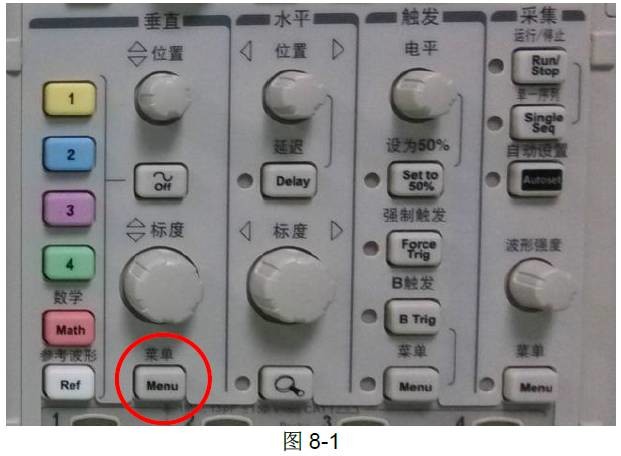 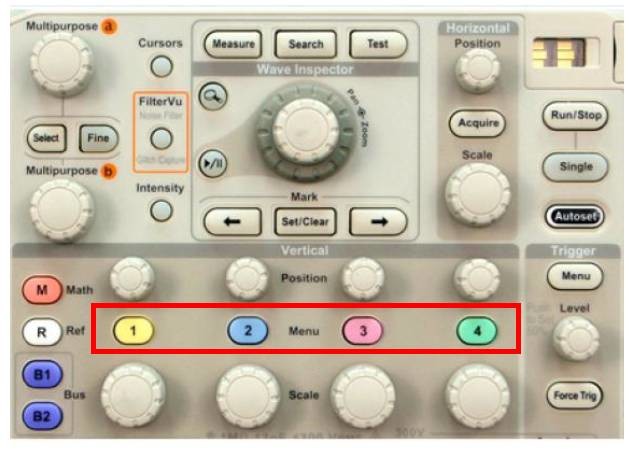 图8-2 垂直系统设置,简单来说就是设置每个通道的输入耦合方式、探头比例、探头类型、带宽限制、反相和输入阻抗等。 便携示波器:点击垂直区域的“Menu”键,打开相应菜单。打开通道菜单后选择相应项进行设置。 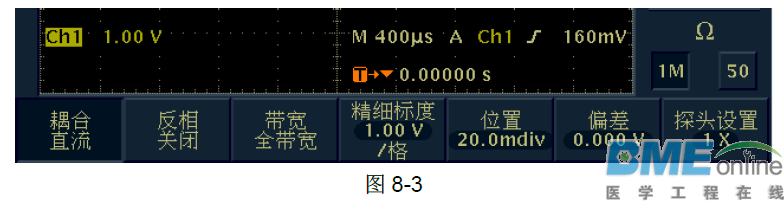 平板示波器:触摸垂直区域向左滑动打开相应菜单,用手指点选即可完成菜单设置。 平板示波器:触摸垂直区域向左滑动打开相应菜单,用手指点选即可完成菜单设置。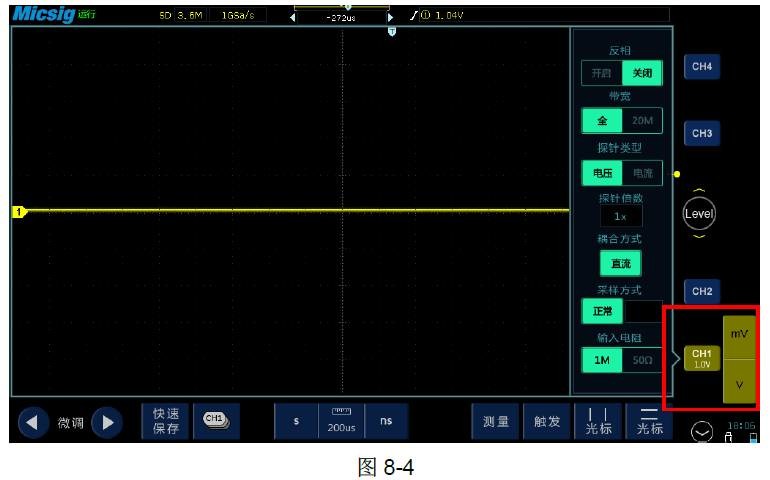 手持示波器:在示波器模式下,按下“示波器/Scope”键打开相应菜单,如图: 手持示波器:在示波器模式下,按下“示波器/Scope”键打开相应菜单,如图: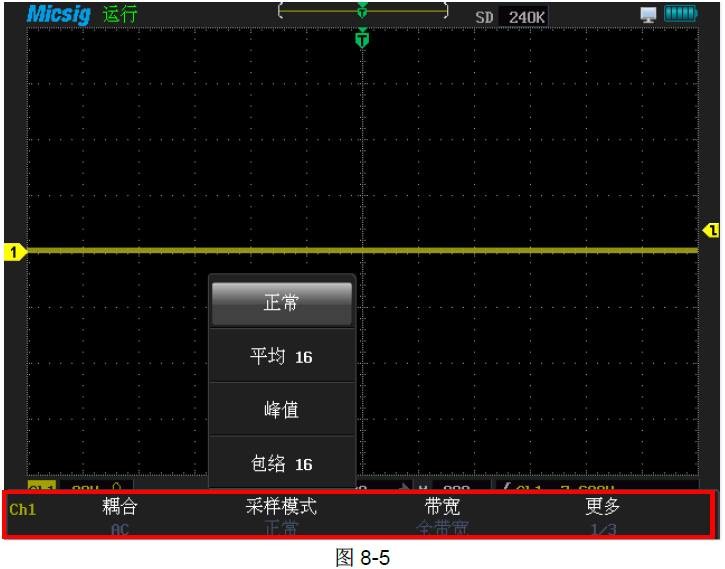 点“更多”,第二页内容如下: 点“更多”,第二页内容如下: 接下来介绍需要设置的参数: 1、输入耦合方式 输入耦合方式是指外部信号从示波器输入端口进入到内部电路的耦合方式,有以下三种方式: 直流(DC)耦合:显示原始输入信号的所有分量。 交流(AC)耦合:滤除输入信号中的直流分量,只显示交流分量。例如测试电源纹波。 接地(GND)耦合:示波器自身断开外部信号,将内部信号输入端接地。 如下图所示,通道1、2、3接入同一个叠加直流分量的交流信号,通道1(黄色)为直流耦合,通道2(蓝色)为交流耦合,通道3(红色)为接地耦合。 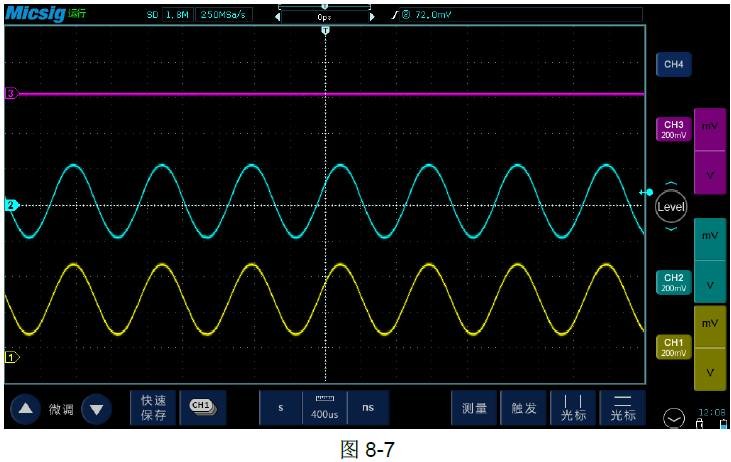 2、探头 探头设置包括探头衰减倍数和探头类型。 探头衰减倍数:使用示波器需将探头衰减倍数与实际使用探头衰减倍数设置一致,才能获得正确的测量结果。如果实际探头衰减倍数为1X,则示波器应设置为1X,如果实际探头衰减倍数为10X,则示波器应设置为10X。 探头类型:包括电压探头和电流探头。选择的类型与探头类型匹配才能获得正确的单位。 下图为手持示波器探头设置界面: 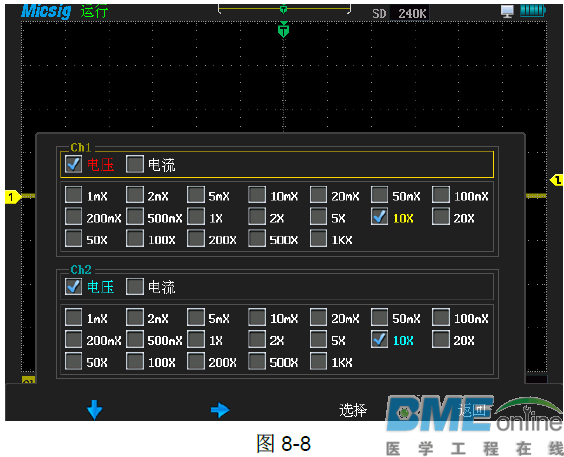 平板示波器的探头设置比较简单,触摸操作红色线框内容即可。 平板示波器的探头设置比较简单,触摸操作红色线框内容即可。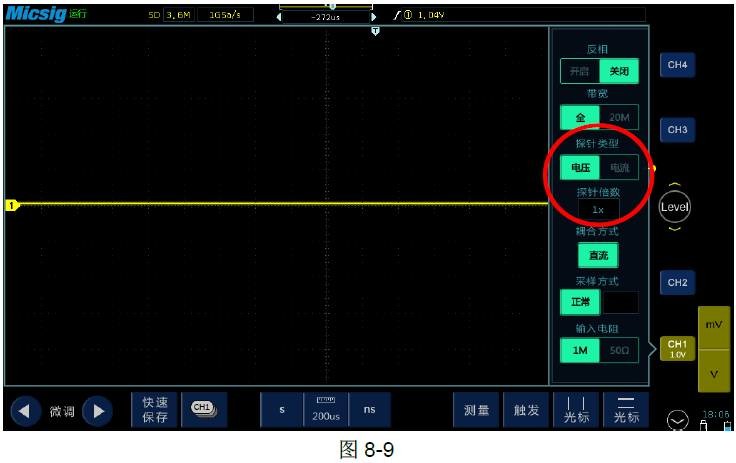 3、带宽限制 带宽限制通常是人为地将高带宽示波器限制在较低的带宽,以滤除高频信号。通常有全带宽、200M、20M、20K等,视不同带宽的示波器而定。 通常应用于滤除外界的高频干扰、高频噪声等。 如下图,我们可以看到输入信号中包含高频噪声干扰: 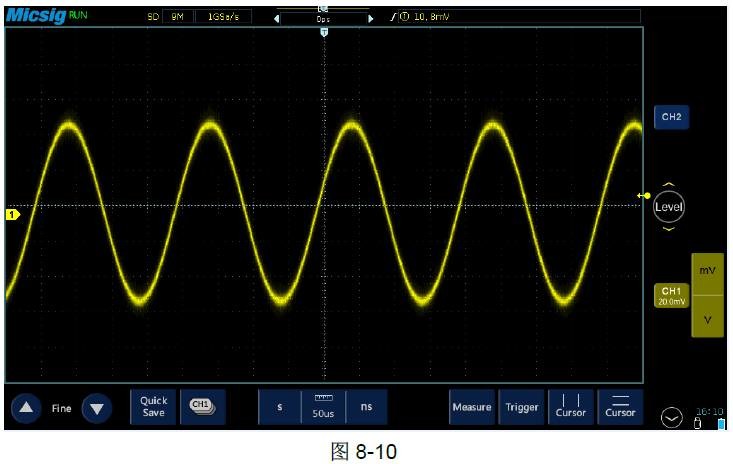 打开20M带宽限制后,信号中高频干扰成分被滤除,如下图: 打开20M带宽限制后,信号中高频干扰成分被滤除,如下图: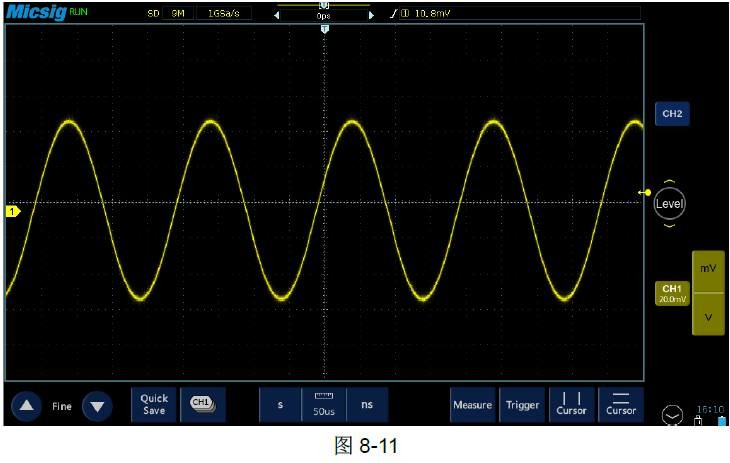 4、反相 反相,简单来说就是将波形相对于零电平(地)倒置。为方便对比,我们将同一信号输入示波器的两个通道,通道2反相开启,通道1反相关闭,我们看到两个波形电压值正负相反,如下图: 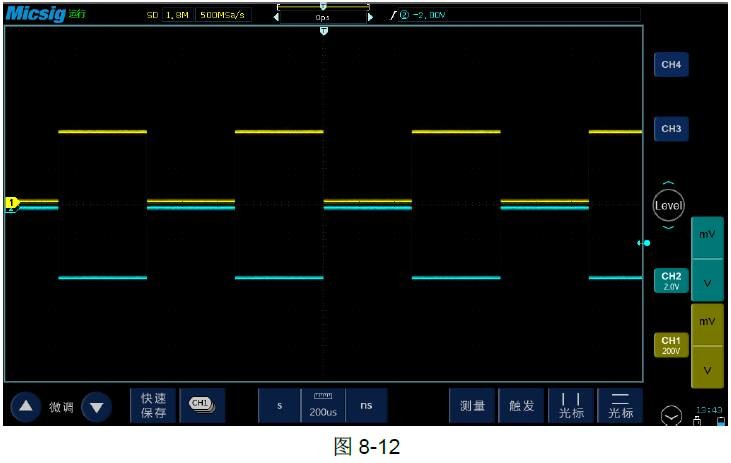 5、输入阻抗 输入阻抗有高阻和50欧姆两种模式。在测量时需要与源或探头的阻抗相匹配。 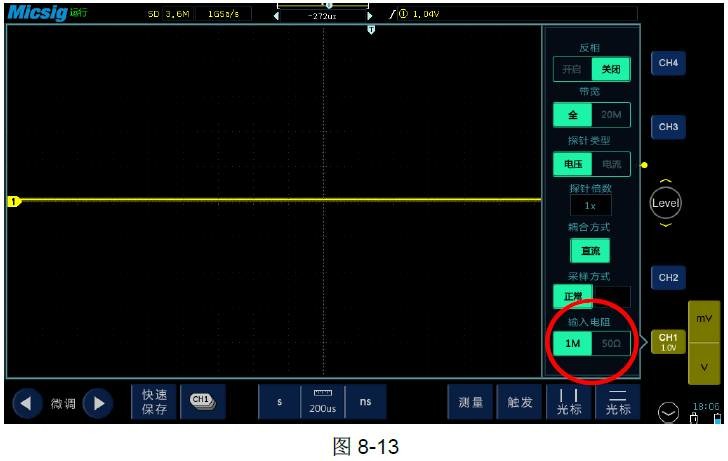 水平系统除了水平刻度和水平位置之外,还包括采样模式、存储深度、滚屏模式、ZOOM模式和XY模式。 1、采样模式 通常在示波器“采样”或“水平”的菜单“Menu”内设置,以“Acquire”或“采样方式”为标志。 示波器水平系统采样方式主要有四类:正常、平均、峰值和包络。 正常模式:最常用的采样模式。每一个采样间隔示波器会存储一个采样点作为波形显示的一个点。 平均模式:该模式是指将各次波形采集序列,进行点对点多次平均,而得出的最终序列。该模式可以在不损失带宽的情况下减少噪声,有利于对信号进行滤波测量。 峰值模式:是指示波器在任何时基档以最大采样率进行采样,该模式下可以有效地观察到偶尔发生的窄脉冲或者毛刺,但不能应用于测量。 包络模式:该模式下可以看到数次采样到的波形叠加效果,在指定的N次采集中,对每个相同位置捕获其最大值和最小值加以显示。该模式可以用来观察信号噪声或者抖动现象。 下列图片为同一个复杂信号在不同采样模式下的不同波形: 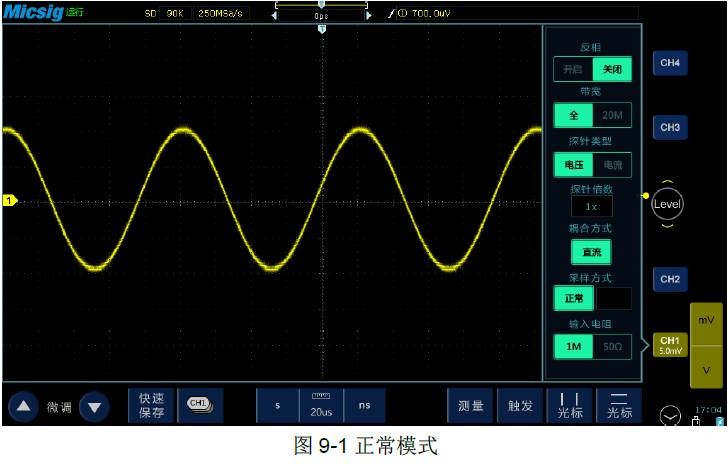 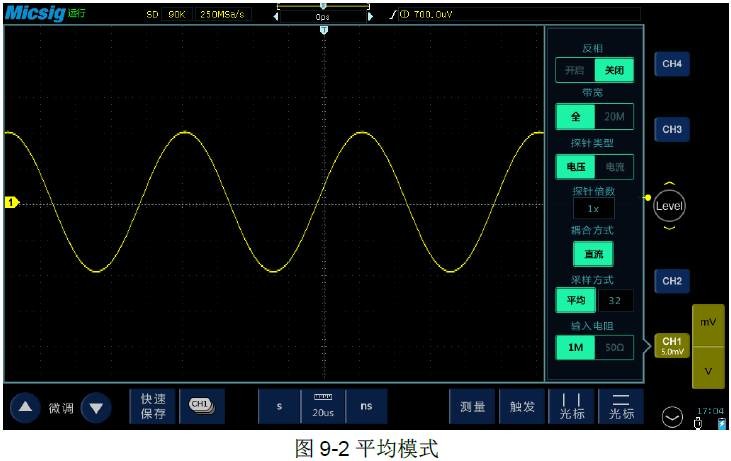 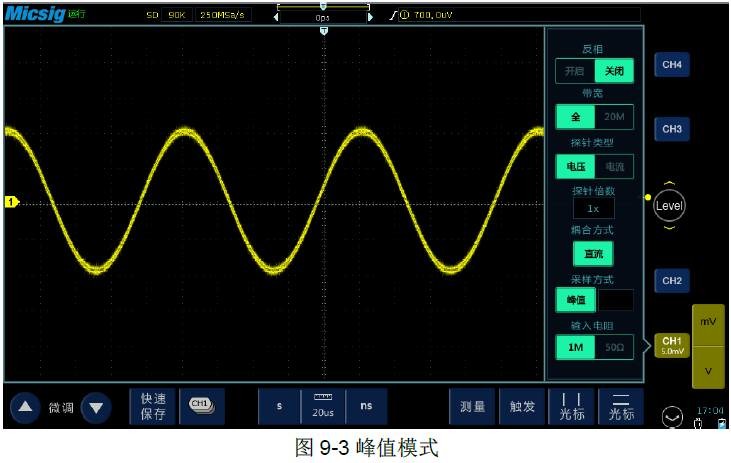  2、滚屏(Roll)模式 滚动模式的特点如下:大时基档位,连续采样,无采样死区,边采样边显示,无触发设置,波形始终从右往左滚动显示,通常用于低频信号的显示与观察。 通常可以在示波器的“显示/采样/水平”菜单里选择,以“Roll”或“滚屏”为标志,也有的示波器设有专用按键,在操作面板上以“Roll”表示。 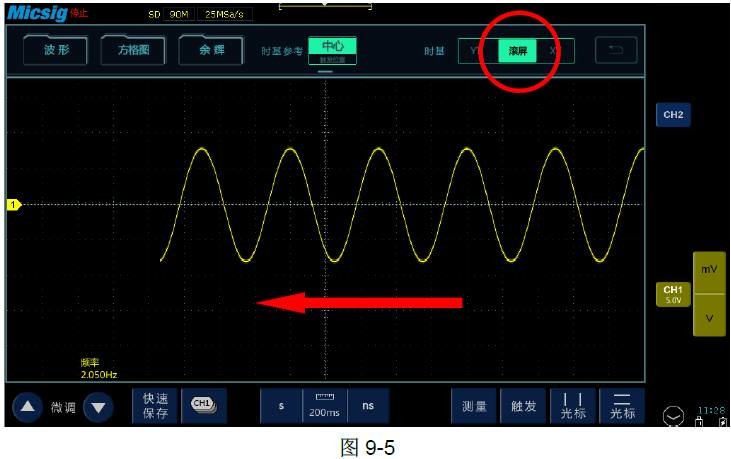 3、ZOOM模式 该模式通常可以在示波器的“显示/采样/水平”菜单里选择,以“ZOOM”为标志,也有的示波器设有专用按键ZOOM。 Zoom模式可让用户在较大的存储深度下同时观察整条波形和局部细节。该模式同时提供一个主窗口和一个ZOOM窗口。如下图:主窗口中红色区域的波形被放大显示在ZOOM窗口。 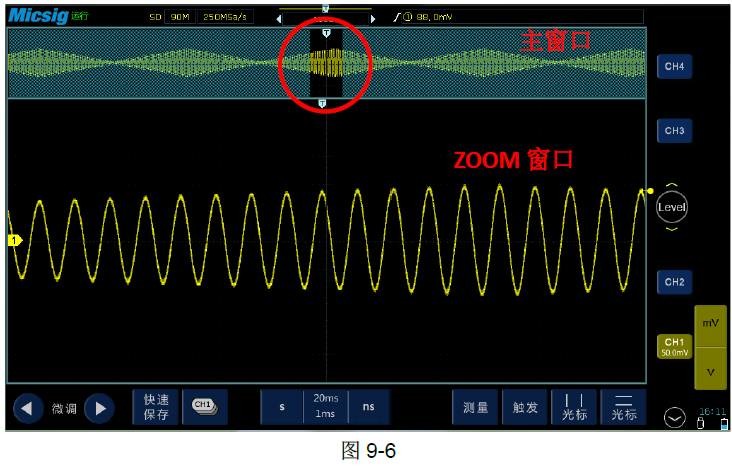 4、XY模式 XY模式下,示波器的两个通道各输入一个信号,在同一时刻,示波器把其中一个通道得到的值作为X轴值,另一个通道的值作为Y轴值,这两个值形成的坐标点上就会显示一个波形点,信号连续输入,波形点轨迹就形成一个波形图。 XY模式可方便的测量相同频率的两个信号之间的相位差。下图给出了相位差测量的原理图: 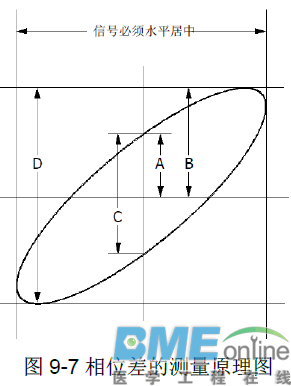 根据sinθ=A/B或C/D,其中θ为通道间的相差角,A,B,C,D的定义见上图。因此可以得出相差角,即: θ=±arcsin (A/B) 或±arcsin( C/D) 如果椭圆的主轴在I、III象限内,那么所求得的相位差角应在I、IV象限内,即在(0~π/2)或(3π/2~2π)内。如果椭圆的主轴在II、IV象限内,那么所求得的相位差角应在II、III象限内,即在(π/2~π)或(π~3π/2)内。 该模式通常可以在示波器“显示/水平”菜单里选择,以“XY”为标志。 例如下图,在水平系统菜单键“Menu”下选择X-Y模式: 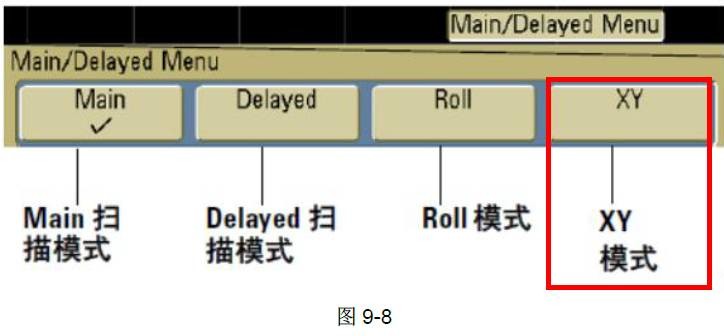 下图为平板的“XY模式”设置,在“显示”菜单下找到时基方式设置,选择“XY”: 下图为平板的“XY模式”设置,在“显示”菜单下找到时基方式设置,选择“XY”: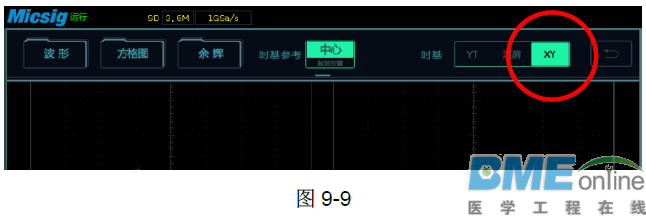 下面举例介绍利用“XY模式”测量相同频率的两个信号之间的相位差: (1)将一个正弦波信号接入通道1,再将一个同频率、同幅度、相位差90°的正弦信号接入通道2。 (2)按下“Auto”(自动设置)键,得到相位差为90°的两个正弦信号。 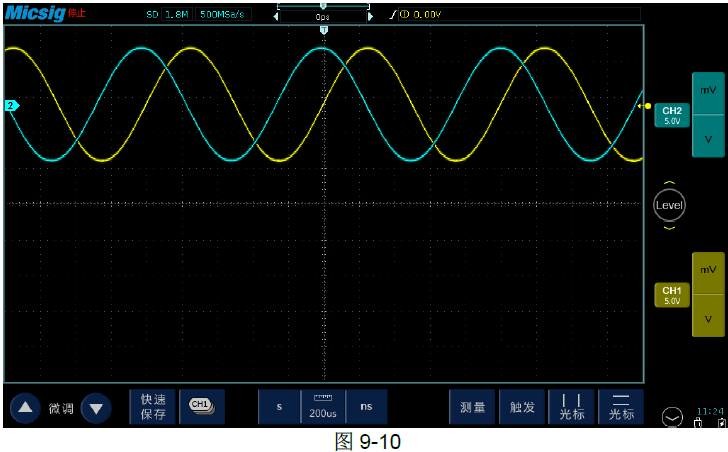 (3)在“显示”子菜单下,时基方式选择“XY”模式,示波器将以Lissajous(李沙育)图形模式显示; (4)通过调节垂直刻度、移动波形位置(滑动)使波形达到最佳效果,可得到如下所示的圆形。 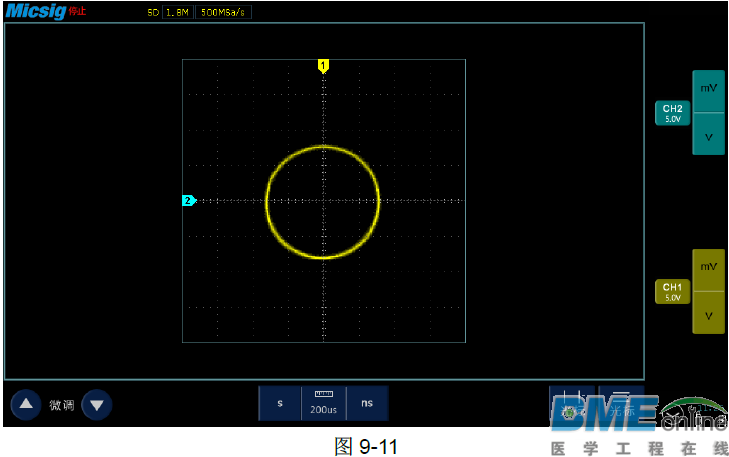 (6)观察上图的测量结果,并根据相位差测量原理图可得A/B(或C/D)=1,即两个通道输入信号的相差角为θ=±arcsin1=90° 除此之外,X-Y模式还可以用来进行元件测试,例如描绘二极管的伏安特性曲线,还可以通过使用各种传感器,使示波器屏幕可显示应力-位移、流量-压力、电压-电流或电压-频率等关系曲线。 注:1、一般情况下,更长的采样波形可以获得显示效果更好的图形,但是受存储深度的限制,更长的波形长度意味着需要降低采样率。因此,在此测量过程中,适当降低采样率可以得到显示效果较好的李沙育图形。 2、以下功能在XY模式下不起作用: “延迟扫描”、“矢量显示”、“协议解码”、“获取方式”、“通过/失败测试”、“波形录制”、“数字通道”、“余辉时间”。 5、存储深度 存储深度,又称记录长度,是示波器被触发时,进行一次捕获、存储并能显示在屏幕上的波形采样点的数量。如存储深度是120K,表示波形有120K个数据采样点。 通常在“采样/Acquire”或“存储/Storage”菜单内进行设置,以“Length Record”或“Depth”为标志。当有多个存储深度设置时,一般默认为“自动/AUTO”。 (1)便携示波器 便携示波器的存储深度设置,这里以DPO2000为例: 1)按“采集”或“Acquire”; 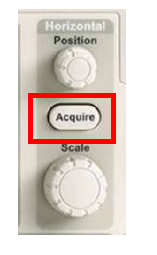 2)按“记录长度”,选择100K或1.00M点。 2)按“记录长度”,选择100K或1.00M点。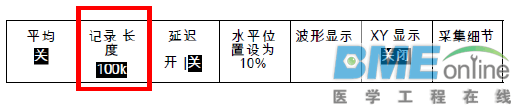 (2)手持示波器 手持示波器的存储深度设置,这里以MS310S为例: 1)按“存储/调用”或“Save/Recall”键,菜单中选择“存储深度”;  2)按“Level”键选择存储深度值。 2)按“Level”键选择存储深度值。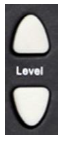 (3)平板示波器 平板示波器的存储深度设置如下: 1)打开主菜单,选择“保存/调用”; 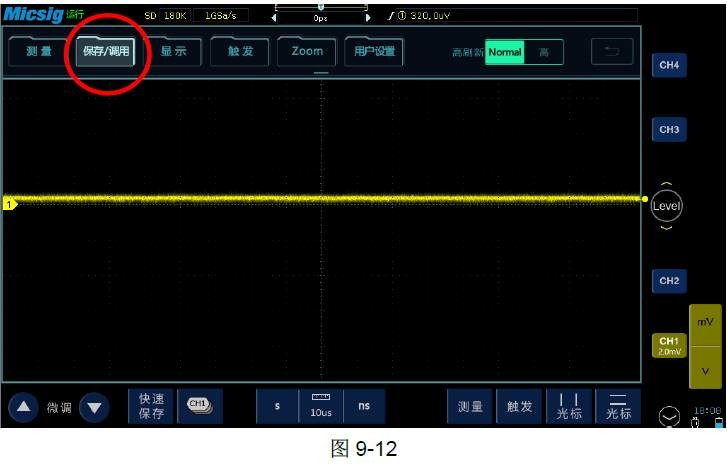 2)在子菜单下选择“存储深度”,触摸选择不同的存储深度。 2)在子菜单下选择“存储深度”,触摸选择不同的存储深度。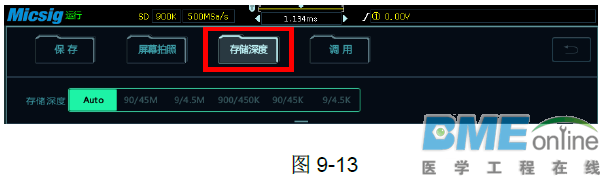 光标测量用于测量波形“水平方向两点之间时间差”及“垂直方向两点之间电压差”,在示波器上通常以“Cursors”或“光标”按键为标志,菜单内分为水平光标和垂直光标,可分别打开,根据提示滑动或旋转旋钮移动光标。 以下分别是便携(以泰克DPO2000为例)、手持(以麦科信MS310S为例)、平板(以麦科信TO104A为例)三种示波器操作: 1、便携示波器 (1)按“光标(Cursors)” 可以改变光标状态。光标的三种状态分别为: 1)屏幕上不显示光标 2)显示两个垂直波形光标 3)显示两个垂直光标和两个水平光标 (2)当屏幕上显示两个垂直光标,左侧的光标旁边有个a,代表旋钮a可以移动此光标,右侧的光标旁边有个b,代表旋钮b可以移动此光标 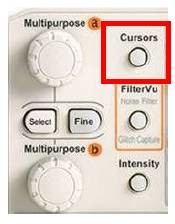 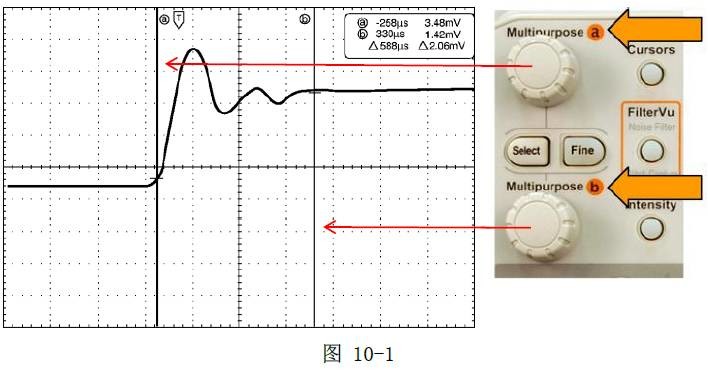 -258us表示光标a与波形交点相对于触发点的时间差值 3.48mV表示光标a与波形交点的电压 330us表示光标光标b与波形交点相对于触发点的时间差值 1.42mV表示光标b与波形交点的电压 Δ588us表示两条垂直光标之间的时间差值 Δ2.06mV表示两条垂直光标与波形交点电压差 (3)按“选择(Select)” 可以打开或关闭光标联动(也叫光标跟踪),如果 联动打开,旋转旋钮a可以同时移动两个光标。旋转旋 钮b调整光标之间的间隔。 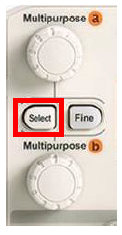 (3)按“精细(Fine)”对多功能旋钮a和b进行 粗调和细调切换。 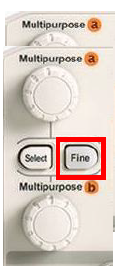 2、手持示波器 (1)按“光标(Cursor)”按键,打开光标菜单。 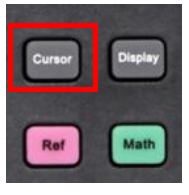 (2)按下方功能选择键打开“水平光标”或“垂直光标”,也可以直接点击屏幕,选择“水平光标”或“垂直光标”。 (2)按下方功能选择键打开“水平光标”或“垂直光标”,也可以直接点击屏幕,选择“水平光标”或“垂直光标”。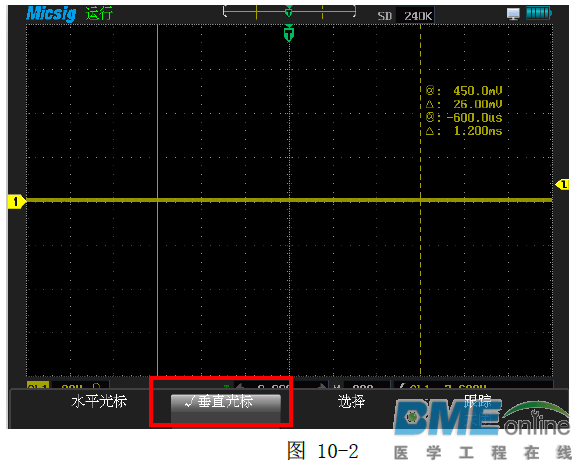 (3)按“Level”键或拨动滚轮移动光标; (3)按“Level”键或拨动滚轮移动光标;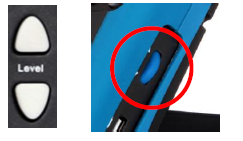 (4)按“选择”切换所移动的光标(实线为可移动光标),显示如下: 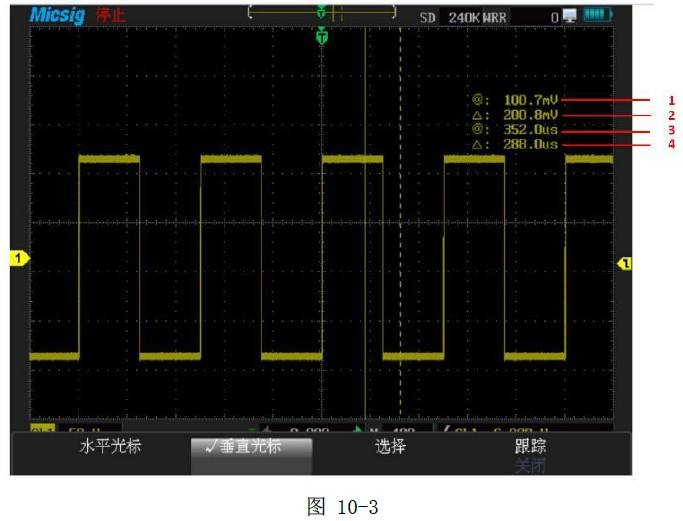 1表示被激活的垂直光标(实线)与波形交点电压; 2表示两条垂直光标与波形交点电压差; 3表示被激活的垂直光标相对于触发点的时间差值; 4表示两条垂直光标之间的时间差值 3、平板示波器 (1) 点垂直光标 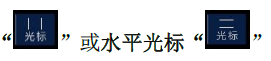 (2)按住X1或X2图标将其拖动至需测量处。显示如下: 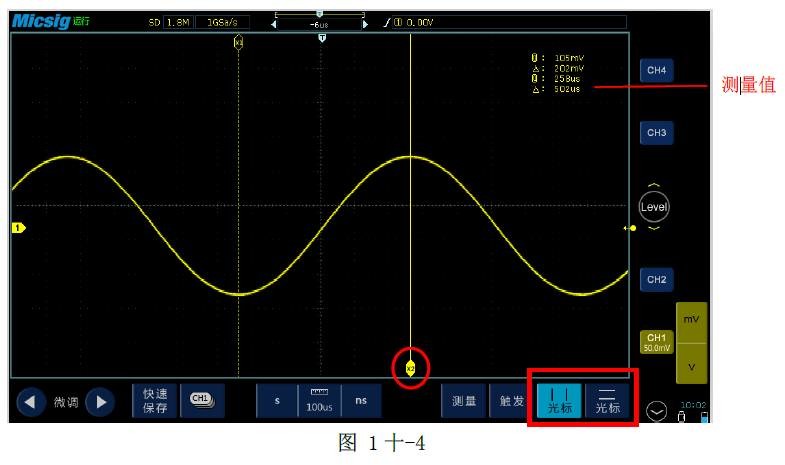 所得测量值: 105mV表示被激活的垂直光标(实线)与波形交点电压; 202mV表示两条垂直光标与波形交点电压差; 258us表示被激活的垂直光标相对于触发点的时间差值; 502us表示两条垂直光标之间的时间差值 11第十一章 波形存储与调用波形存储是指对构成波形的数据进行存储。波形的调用是指将存储的波形调用在屏幕上显示。通常以“Save/Recall”或“保存/调用”为标志。 存储波形通常有以下几个操作步骤: (1)打开存储或调用菜单 (2)选择存储 (3)选择需要存储的波形(Ch1、Ch2、Ch3、Ch4) (4)选择存储位置(示波器内部存储器或U盘) (5)选择存储格式 (6)保存 调用波形通常有以下几个操作步骤: (1)打开存储或调用菜单 (2)选择调用 (3)选择需要调用波形的存储位置(示波器参考存储器R1、R2、R3、R4或U盘) (4)选择需要显示的参考通道(R1、R2、R3、R4) 有的示波器有“Ref”键,可快速调用波形。 以下分别是便携(以DPO2000为例)、手持(以MS310S为例)、平板(以TO104A为例)三种示波器操作: 1、便携示波器 存储 (1)按“Save/Recall”区域的“Menu”按键打开菜单 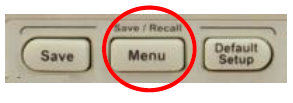 显示如下: 显示如下: (2)按“存储波形”,显示如下图所示: (2)按“存储波形”,显示如下图所示: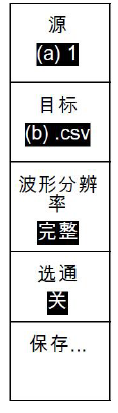 (3)按“源”并旋转多功能旋钮a选择需要保存的波 形(Ch1、Ch2、Ch3、Ch4)。 (4)按“目标”并旋转多功能旋钮b选择存储格式。 (5)按“保存”存储到“R1/R2”或U盘。 调用 (1)按“Save/Recall”区域的“Menu”按键,打开菜单。 (2)按“恢复波形”。 (3)选择要从中调出的波形的位置(USB或“R1/R2”),从而得到想要调用的波形。 以下为调用参考波形的方式: (1)按基准“R”。 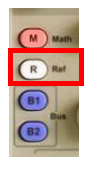 (2)按R1或R2下方软键,选择需要显示的参考波形。 (2)按R1或R2下方软键,选择需要显示的参考波形。 2、手持示波器 存储 (1)按“存储/恢复(Save/Recall)”,选择“存储波形”,进入存储波形菜单; 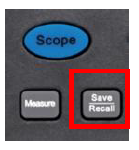  (2)按“Ch1”或“Ch2”选择需要保存波形的通道; (3)按下方对应的功能选择键,将波形数据存储到对应的位置(R1R4中其中一个)。  这里以存入到R1为例,如下图,黄色波形是Ch1波形(被紫色波形覆盖),紫色波形是存储后的波形,两条波形彼此重合。 这里以存入到R1为例,如下图,黄色波形是Ch1波形(被紫色波形覆盖),紫色波形是存储后的波形,两条波形彼此重合。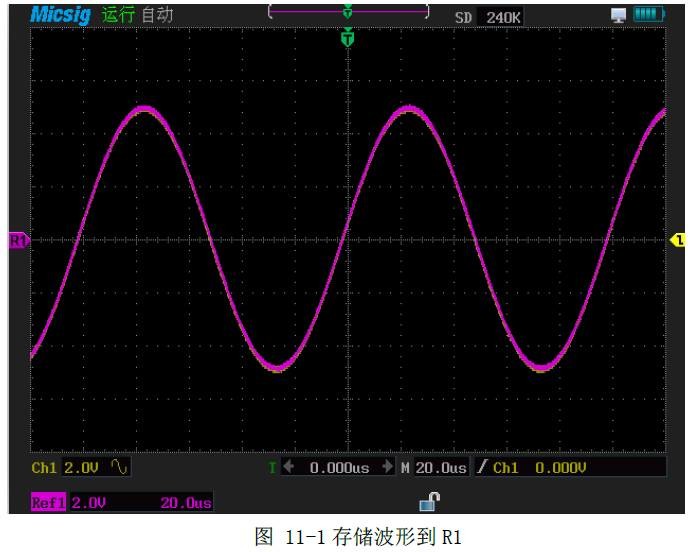 调用 (1)按“存储/恢复”,进入恢复波形菜单; 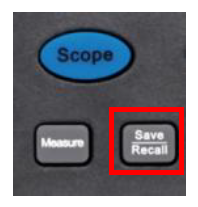 (2)选择“恢复波形”; (2)选择“恢复波形”; (3)按下相应选择键,选择想要观察的波形,显示如下: 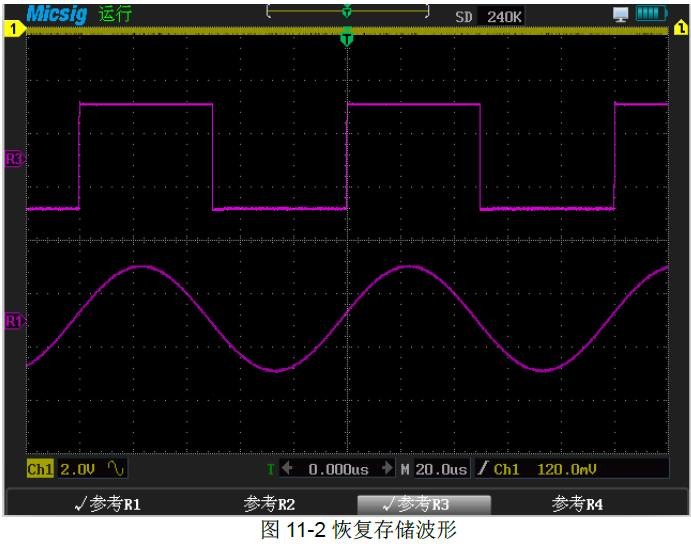 3、平板示波器 存储:平板示波器提供两种存储方法:快速保存和正常存储。 (1)快速保存 点击屏幕上“Quick save”或“快速保存”可直接保存波形。 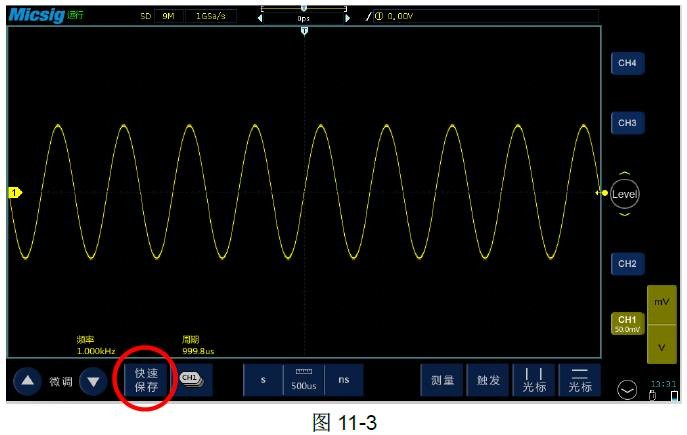 (2)正常存储 1)打开主菜单,点“保存/调用”; 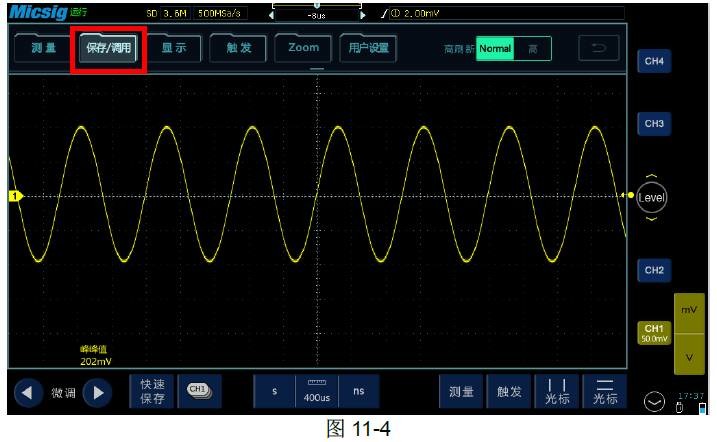 2)点“保存”,调出保存菜单; 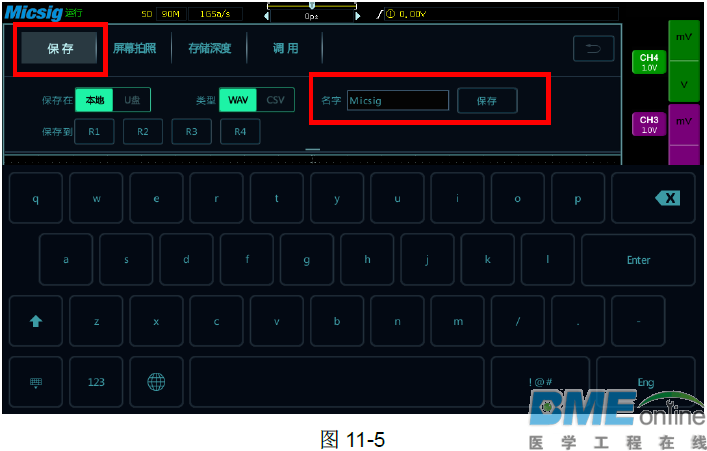 3)设置保存选项,可以用软键盘给要存储的波形起一个名字,然后保存。 调用 第一步与保存相同,第二步选择“调用”,出现之前保存的波形数据列表: 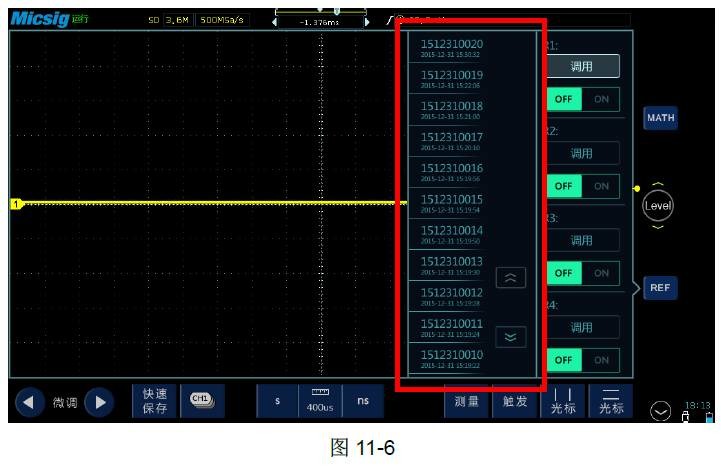 触摸选择需要显示的波形: 触摸选择需要显示的波形: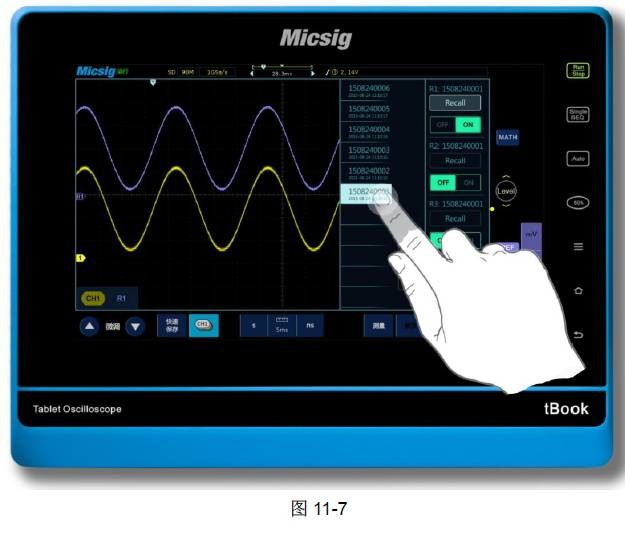 也叫截图,截取示波器整个屏幕内容,保存至示波器内部存储器或U盘。以下分别是便携(以DPO2000为例)、手持(以MS310S为例)、平板(以TO104A为例)三种示波器操作: 1、便携示波器 (1)按“Save/Recall”区域的“Menu”按键, 打开菜单,显示如下: 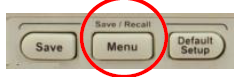  (2)按“保存屏幕图像”,显示如右图所示: (2)按“保存屏幕图像”,显示如右图所示: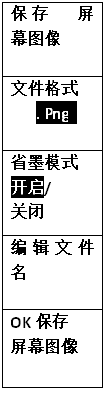 (3)反复按“文件格式”选择.tif、.bmp或.png格式。 (4)按“省墨模式”打开或关闭“省墨模式”。如果处于打 开状态,该模式将提供白色背景。 (5)按“编辑文件名”为屏幕图像文件创建自定义名称。跳 过该步骤以使用默认名。 (6)按“OK 保存屏幕图像”将图像保存到选定的介质中(示 波器内部存储器或U盘)。 2、手持示波器 (1)插入U盘 (2)按“存储/恢复(Save/Recall)”,进入菜单; 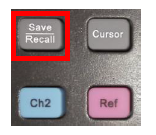 (3)选择“屏幕拍照”。屏幕拍照将当前屏幕以BMP图片格式存至U盘。 (3)选择“屏幕拍照”。屏幕拍照将当前屏幕以BMP图片格式存至U盘。3、平板示波器 (1)插入U盘 (2)打开主菜单 (3)点保存/调用 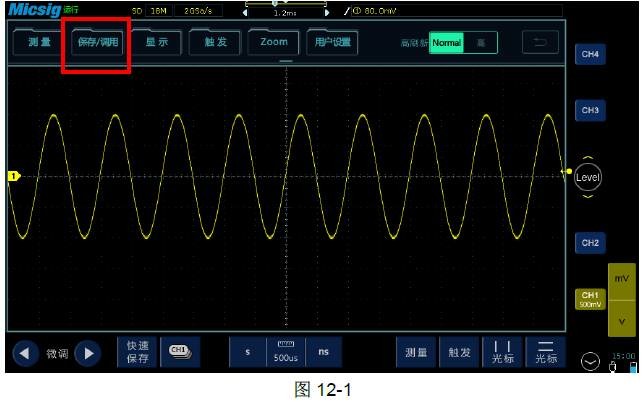 (4)点“屏幕拍照”,完成抓图 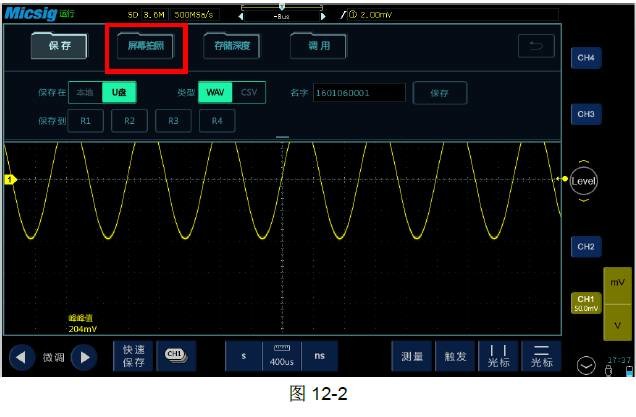 (5)查看图片,在桌面点击“图片”,出现已抓取图片的列表,触摸选择所要查看的图片,显示如下: (5)查看图片,在桌面点击“图片”,出现已抓取图片的列表,触摸选择所要查看的图片,显示如下: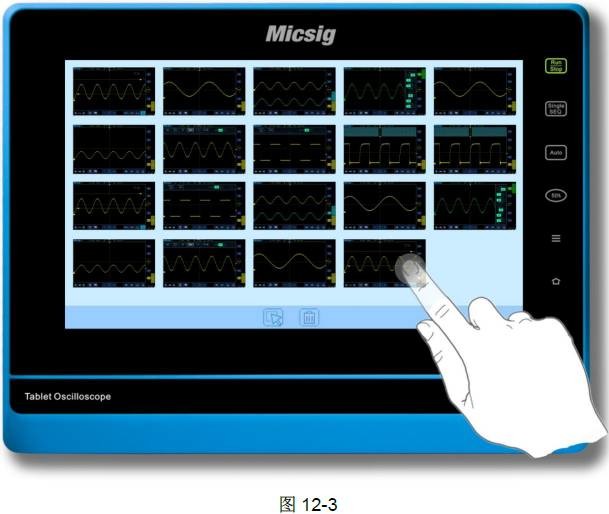 最新评论论坛新帖更多>医工工具 |






 NB300、350、380维修手册
 2025年职能部门月考核细则(医学工程部)




 浙公网安备 33010402001000号