

|
PCB设计从来就不是简单的2D平面设计,因为作为母板,上面会装载很多奇形怪状的电子元件,这样都使得2D设计却成为决定3D产品成败的基本因素。3D应用于PCB设计早在十几年前的protel99时代就已经被提出,但是当时碍于设计平台处理能力及标准模型不健全等因素的限制,在当时应用被定位成一个群众演员,几乎一直到DXP甚至后来的AD时代,才开始慢慢日趋成熟,龙套角色慢慢过度成了大咖,现在AD系列软件里面的3D设计几乎成了必不可少的模块,甚至软件商用来作为招牌菜加以宣传,在与其他同类软件PK的时候加分不少。在使用该软件的时候你如果用过几次之后,你就会发现你越来越离不开它了。 那么这么招牌的功能对于我们设计者来说到底有什么用呢,根据我现在使用的体会来说,基本可以总结成一下几点 1,很多器件空间比如长宽高,甚至在一些中空的地方下面摆一些东西,可以直观的知道有没有空间干涉问题,兄弟们有没有遇到过设计一块PCB,画完怎么检查都没问题,等实物做回来之后发现元件之间有冲突,元件与外壳之间有冲突等等问题 比如这个LED我要放在变压器磁芯下方的中空位置 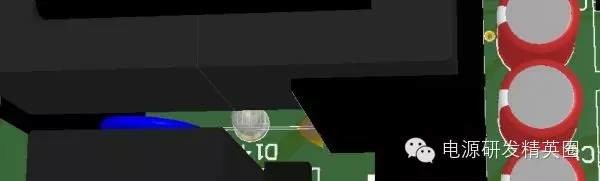 2,可以在设计开始之初就可以看到产品最终效果,比如PCB元件布局是否合理,电磁辐射设计,热设计等是否合理,这些问题设计者本人心里自然是有数,更妙的是作为PCB设计人员,可以初步设计一个大致布局结构给领导审批,省去很多精力一个个的讲解,甚至在千里之外也能让领导一目了然,如果你花了三天画板然后领导否了,重新来过,你是不是想撞墙呢。这样做带来的好处就不用我多说了 例如这样布局行吗 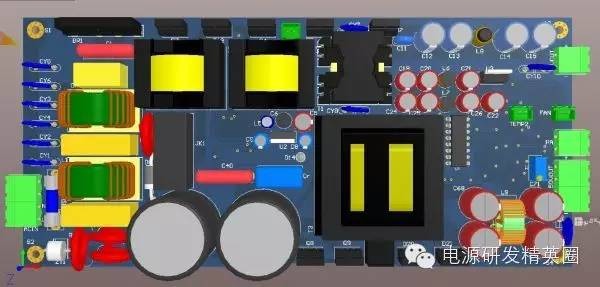 不行,前面的2个变压器不应该这样摆,会导致发热集中,并且PFC到母线电容回路太长 5分钟后 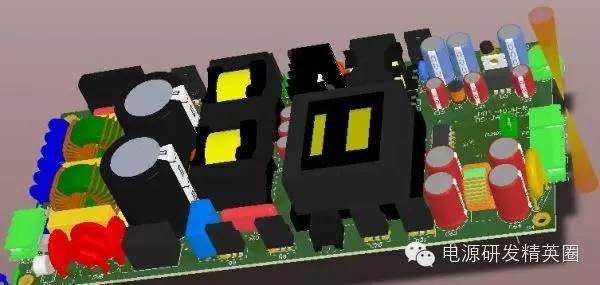 这样比较合理,就这么办 3,在一些特殊客户,比如定制产品,尤其在电源设计这一块更是有很多的定制产品,客户在洽谈之初就需要知道一些合作的细节,比如产品尺寸外形,有了3D功能,传统的纸上谈兵瞬间变成实物操作 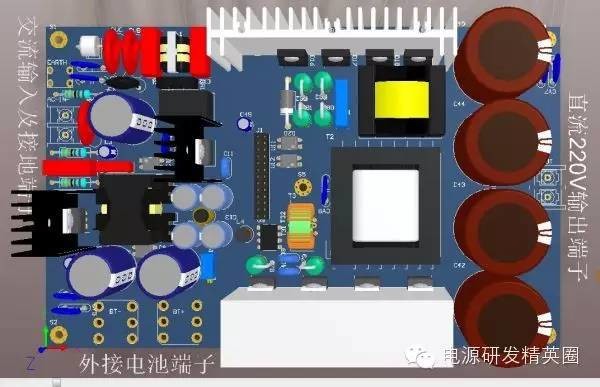 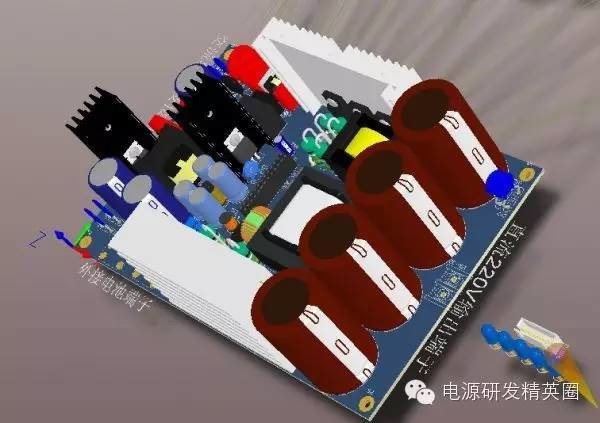 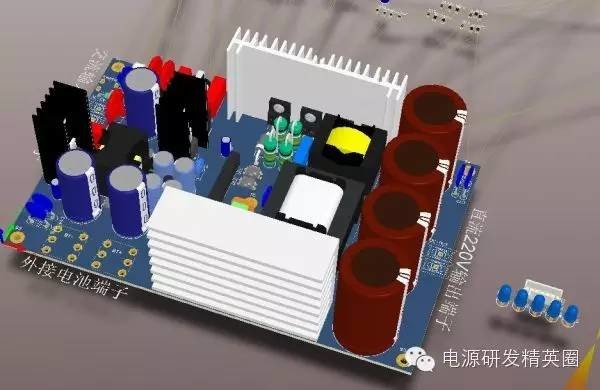 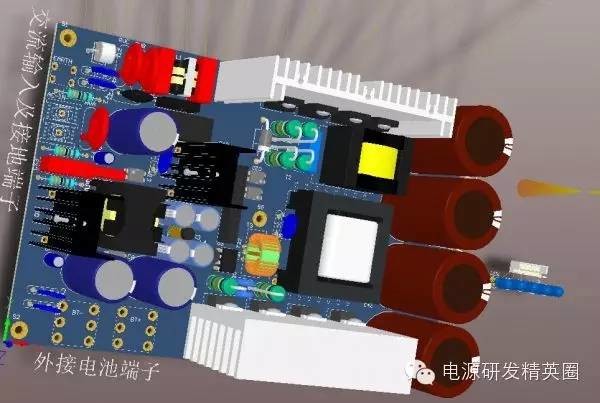 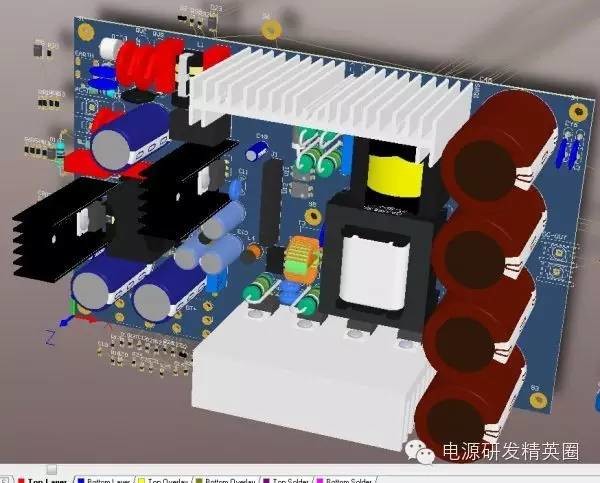 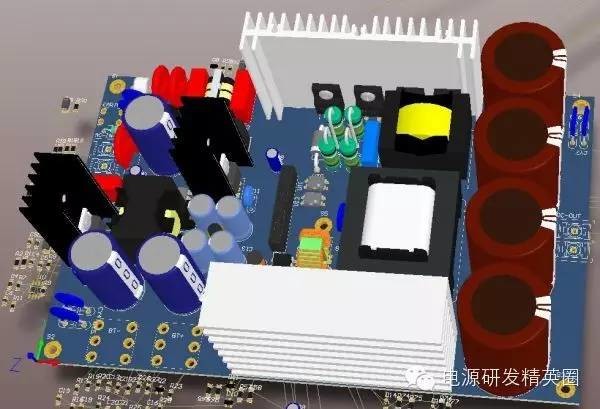 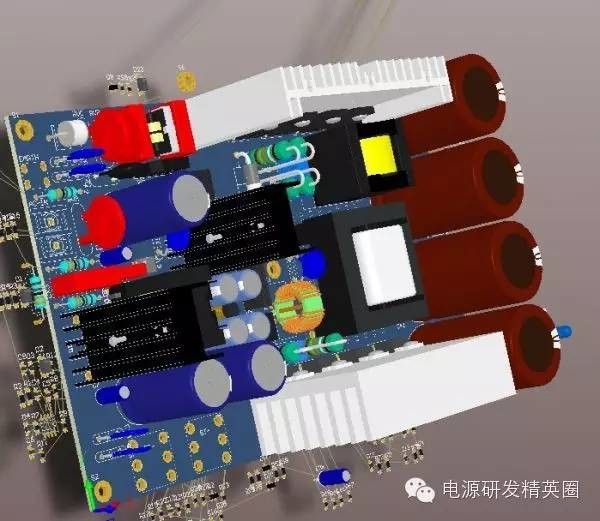 甚至是某一块小板作为子板,装配在母板上 比如 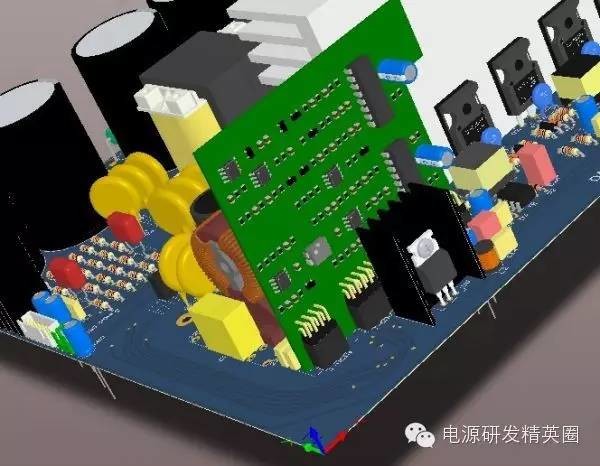 大家要支持正版,打击盗版,嗯,我不会告诉你我的电脑装的是不是正版 更多模型效果,正面 背面 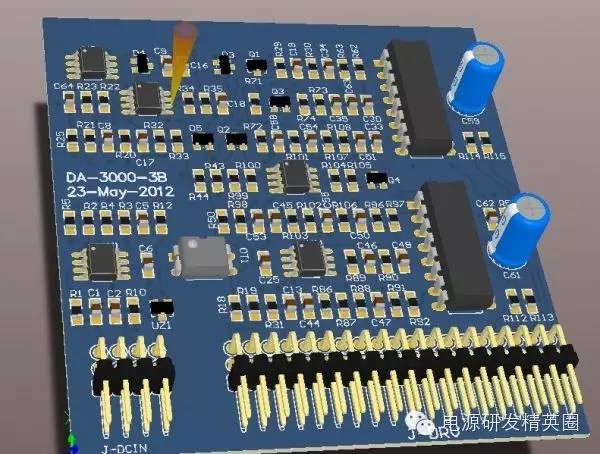 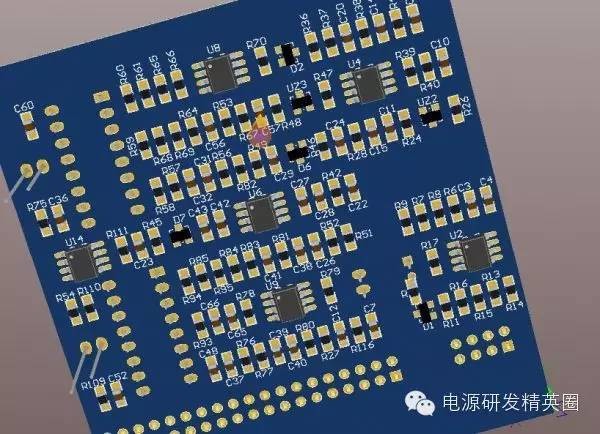 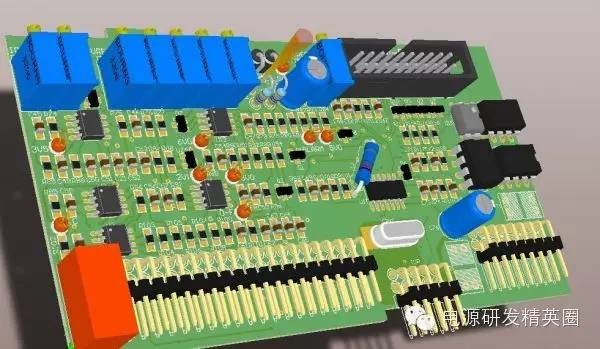 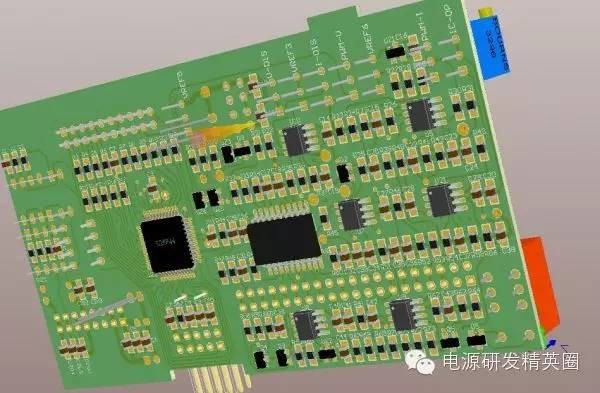 怎么把下面这张图中小板装配到第二张图示意的母板上? 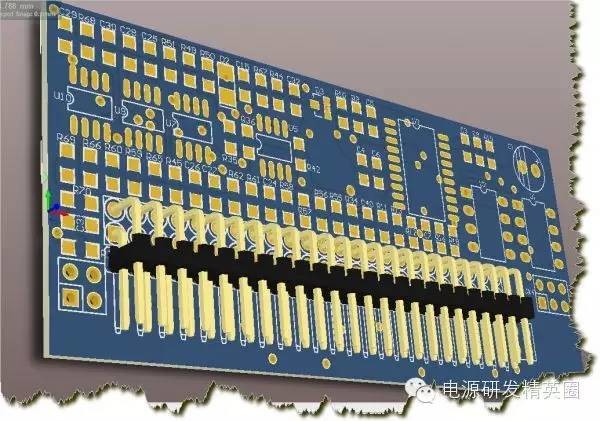 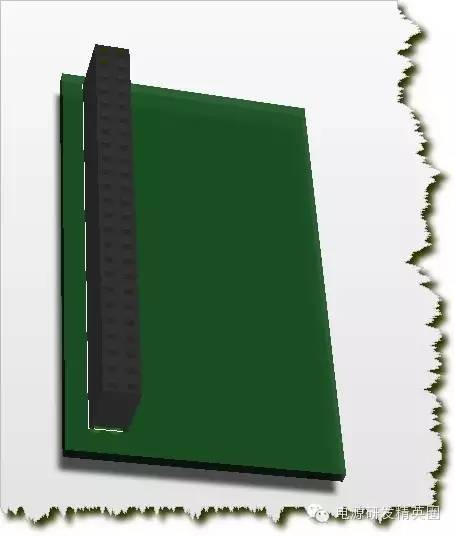 先打开小板的PCB文件,选择另存为SETP格式导出标准SETP格式的模型 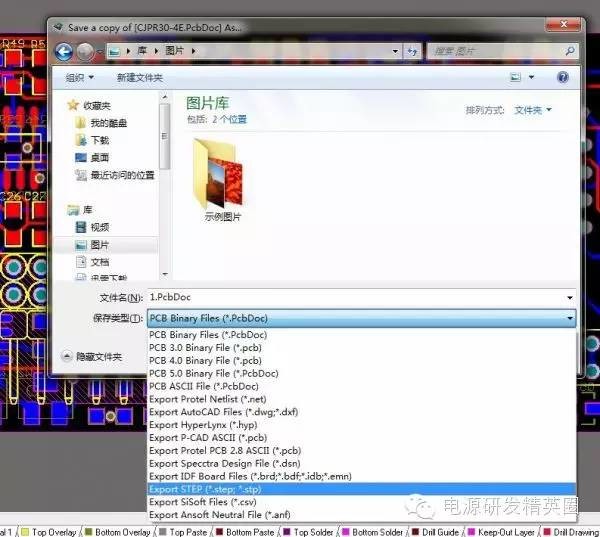 然后在母板界面放置3D模型,找到刚才导出的小板模型 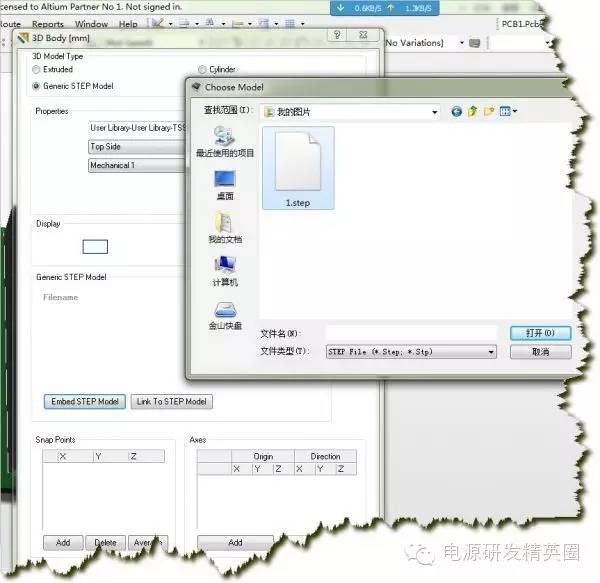 确定之后模型会跟随鼠标到母板PCB界面,找个适当位置单击放下 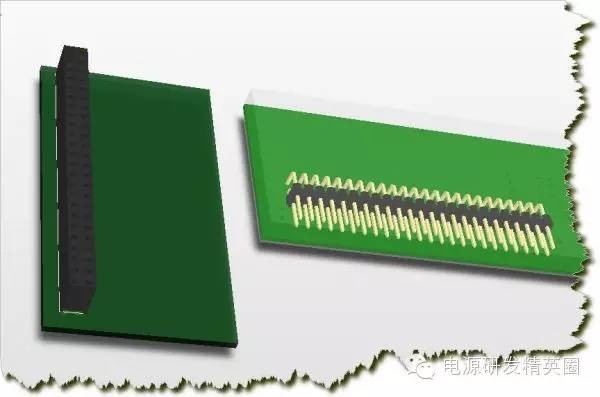 双击小板模型进入属性界面,调整各轴角度使小板模型方向正确 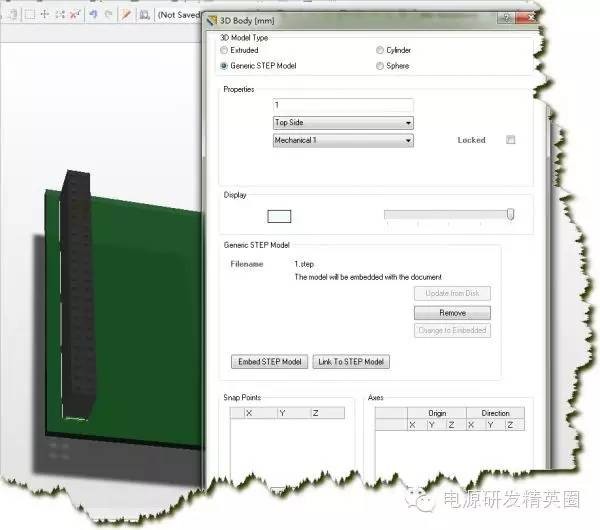 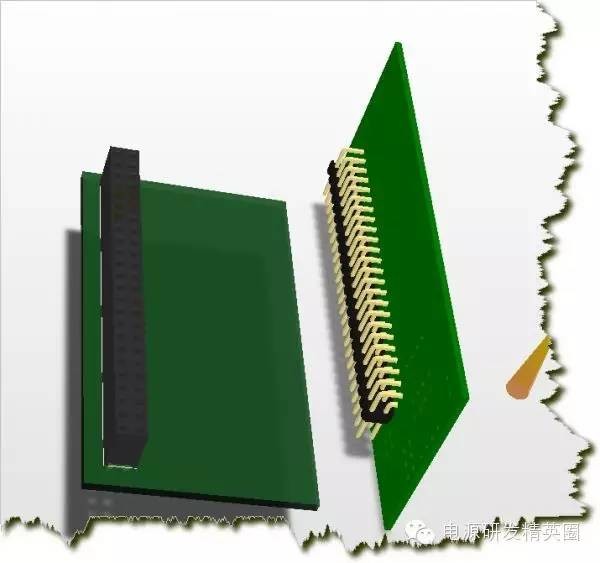 然后各种对齐,装配好的效果,小板上的铜皮在转换导出模型的时候已经丢失了,所以我们之看到一块光溜溜的小板,只有上面的模型没有铜箔 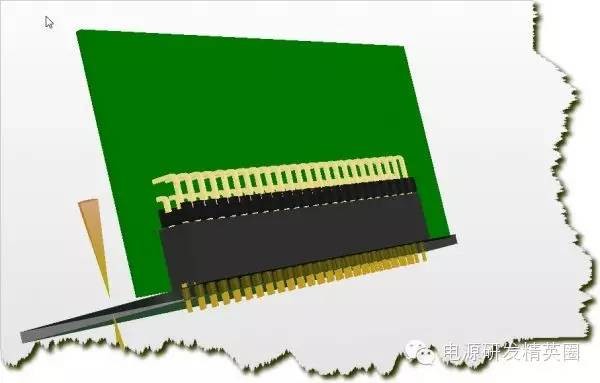 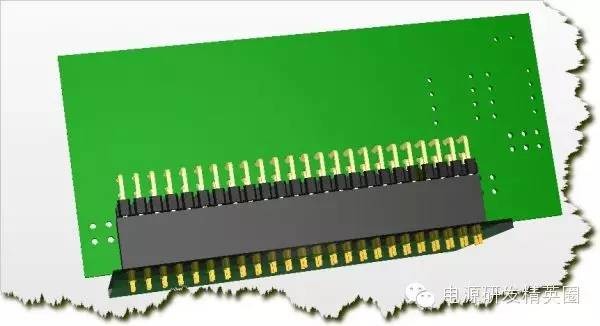 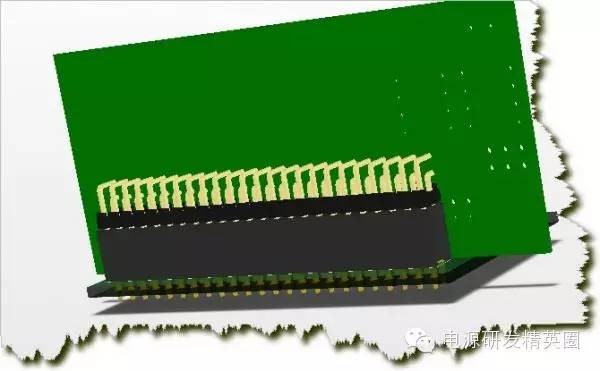 下面我们来开始制作一个简单的3D库元件 我现在有一个ssop-24的IC元件库封装,但是没有3D模型 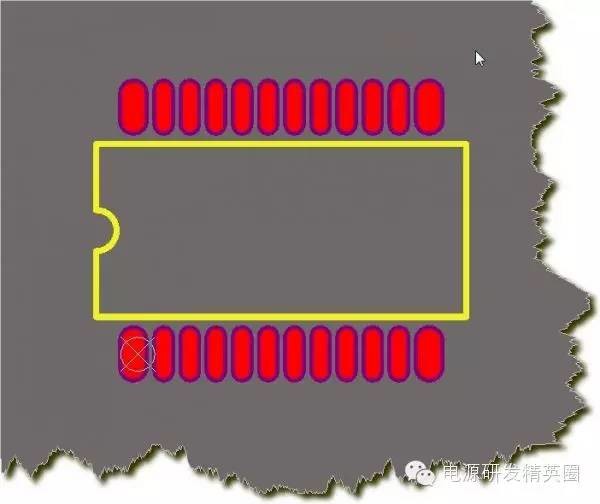 我们到神一般的网站上找找看 输入ssop-24,出来很多 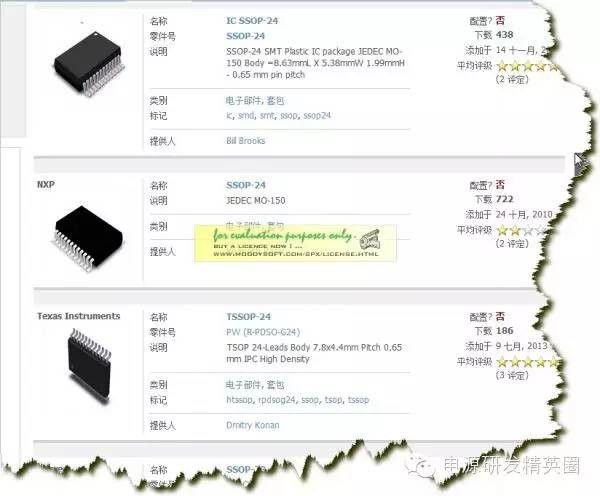 选择第三个进去下载,安装插件之后会有个预览窗口显示当前的模型图 step的214格式设置好,服务器会自动帮你配置好需要的模型文件 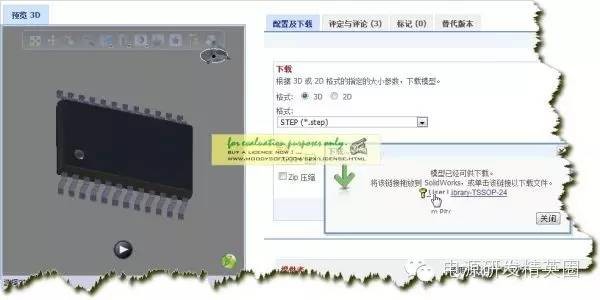 然后回到AD的库文件编辑界面,快捷键P-B,进入加载3D模型菜单 选择Generic STEP Model,表示加载STEP格式的模型文件,下方的Embed STEP Model按钮进去找到刚才下载好的文件 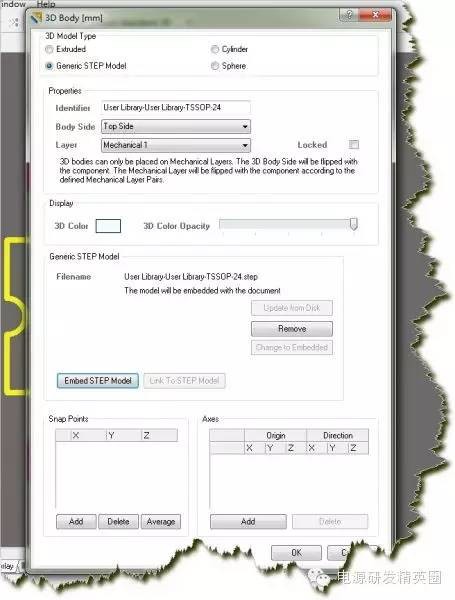 OK之后模型文件会跟随你的鼠标到设计窗口,随便找个地方单击摆好 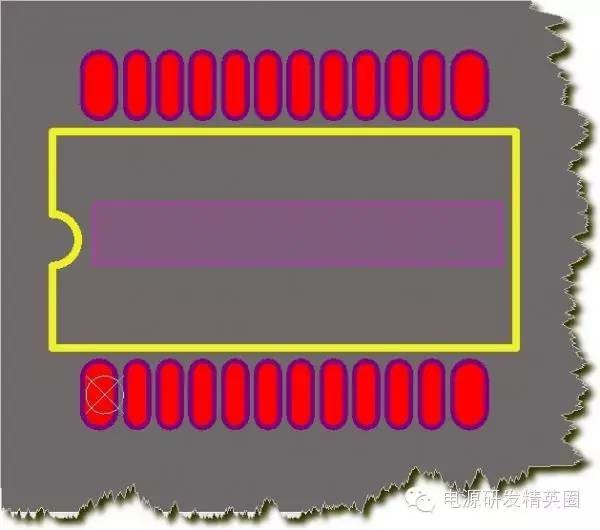 此时按快捷键3进入3D模式,会发现有时候模型方向及高度会不对,这是由于设计模型的人建模的时候选择的参考基准面不一样造成的,我们需要自己调节一下,双击模型回到刚才的编辑页面 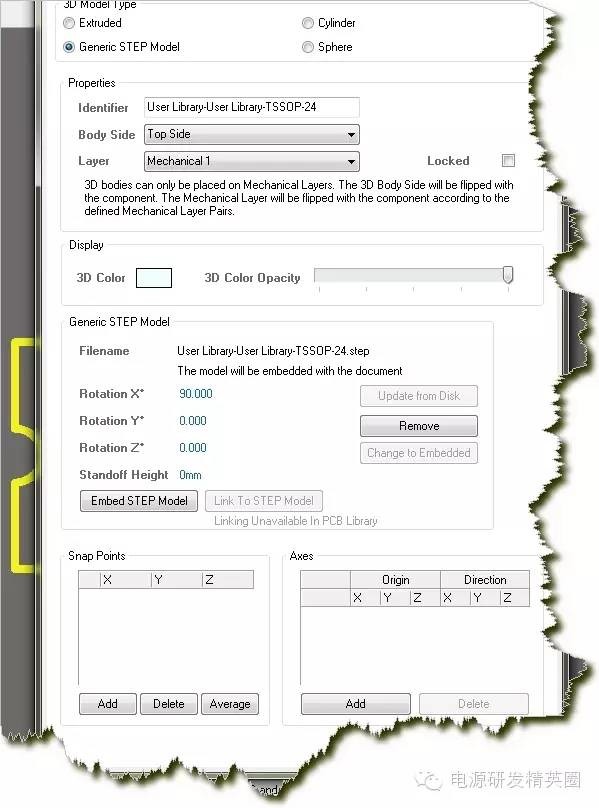 修改X方向角度90度,OK返回,发现模型已经正常方向了 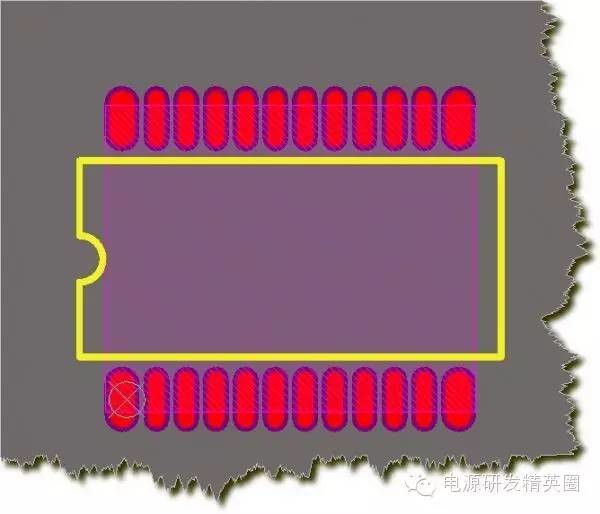 充分利用AD强大的各种对齐功能把模型摆好,大功告成,保存之后在原理图库里面指定该封装,编译集成库,然后在设计PCB的时候调用集成库,软件就自动把3D模型带入到PCB编辑器,设计PCB的时候就可以随时参照实物模型了 最后摆多几个造型,再拍几张 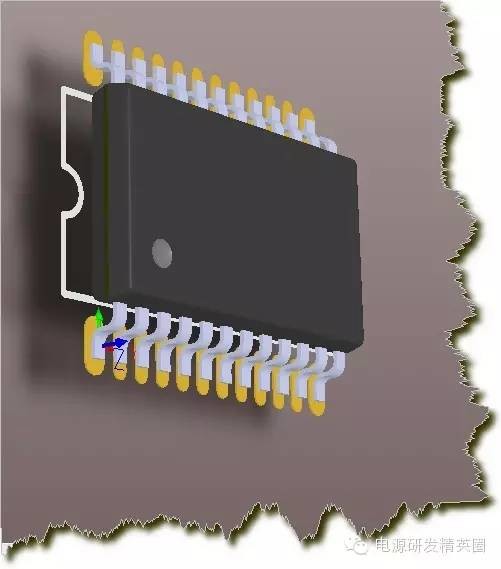 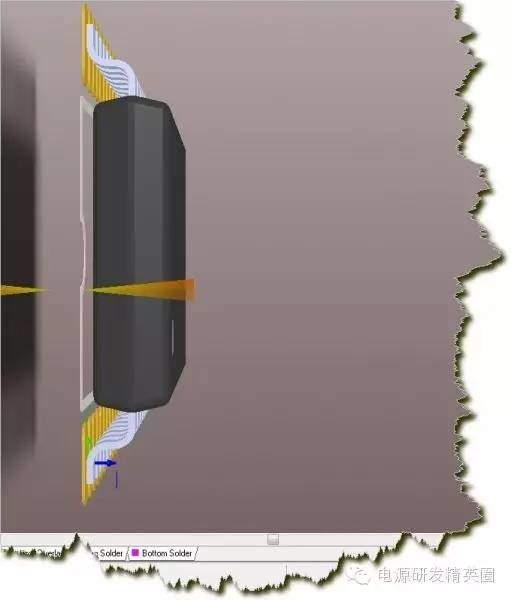 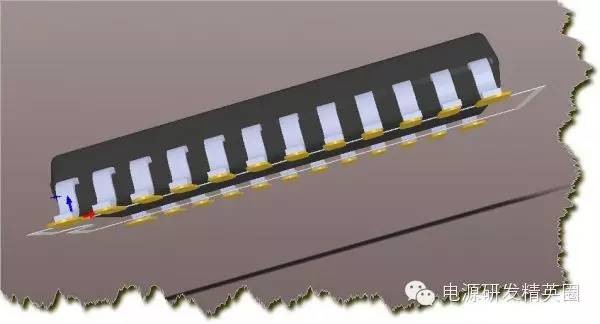 在14版中,在PCB环境建模有了新的一套思路,模型活了 下面给大家简单介绍一下新版的模型制作。 还是以这个散热器为例,我们先绘制一个散热器的截面图,由于是绘制截面图,我们可以加入更多的细节,比如鳍片上的圆角,甚至鳍片上的波纹。
|






 NB300、350、380维修手册
 2025年职能部门月考核细则(医学工程部)




 浙公网安备 33010402001000号